
インストールとセットアップ
MT5 Android版のダウンロード方法|スマートフォンインストールチュートリアル
本ガイドでは、MT5 Android版のダウンロード方法、スマートフォンへのMetaTrader 5インストール手順、インストール後のアプリ起動、初心者向けのよくあるダウンロード・インストール・ログイン問題の対処法を解説します。
MT5 Android版は、Androidスマートフォンおよびタブレット向けの MetaTrader 5 モバイル版です。デバイスにインストールすると、相場情報の確認、チャートの表示、口座へのログイン、口座状況の確認、関連する取引操作などが行えます。
デスクトップ版と比べると、MT5 Android版は日常的なモバイル利用に適しています。コンピューターから離れているときでも、スマートフォンで価格変動、接続状況、チャート、履歴などを確認できます。初心者の方にとって、モバイルアプリは主要な操作をコンパクトなレイアウトにまとめていますが、画面スペースには限りがあるため、高度な設定を探索する前に、まず基本機能から始めることをおすすめします。
本記事では、初心者の方にもわかりやすい順序で、MT5 Android版のダウンロード先、インストール方法、インストール後の確認項目、インストール失敗・アプリが起動しない・ログイン失敗などの問題への対処法を解説します。
MT5 Android版はどんな方に向いていますか?
MT5 Android版は、Androidスマートフォンまたはタブレットをお使いのユーザー向けに設計されています。公式ドキュメントによると、MetaTrader 5 for Android を使用すると、モバイルデバイスからブローカーのサーバーに接続し、相場情報の確認、チャート分析、関連する取引操作を行えます。
コンピューターで長時間のチャート作業を主に行う場合は、デスクトップ版の方が適しています。外出先で相場情報の確認、ログイン、ポジションの確認、履歴の閲覧をしたい場合は、Android版の方が便利です。
MT5 Android版は、通常以下のような方に適しています。
- Androidスマートフォンまたはタブレットをお使いの方。
- 外出先で相場情報と口座状況をモニタリングしたい方。
- モバイルで基本的なローソク足チャートとテクニカル指標が必要な方。
- デスクトップ版を利用しつつ、スマートフォン用のコンパニオンアプリも欲しい方。
- デモ口座でまず練習したい初心者の方。
モバイルは便利ですが、多数のチャートを同時に開いたり、複雑なウィンドウレイアウトを使ったりする用途には向いていません。より充実した分析環境を整えたい場合は、MT5デスクトップ版についても学ぶことをおすすめします。
MT5 Android版はどこからダウンロードできますか?
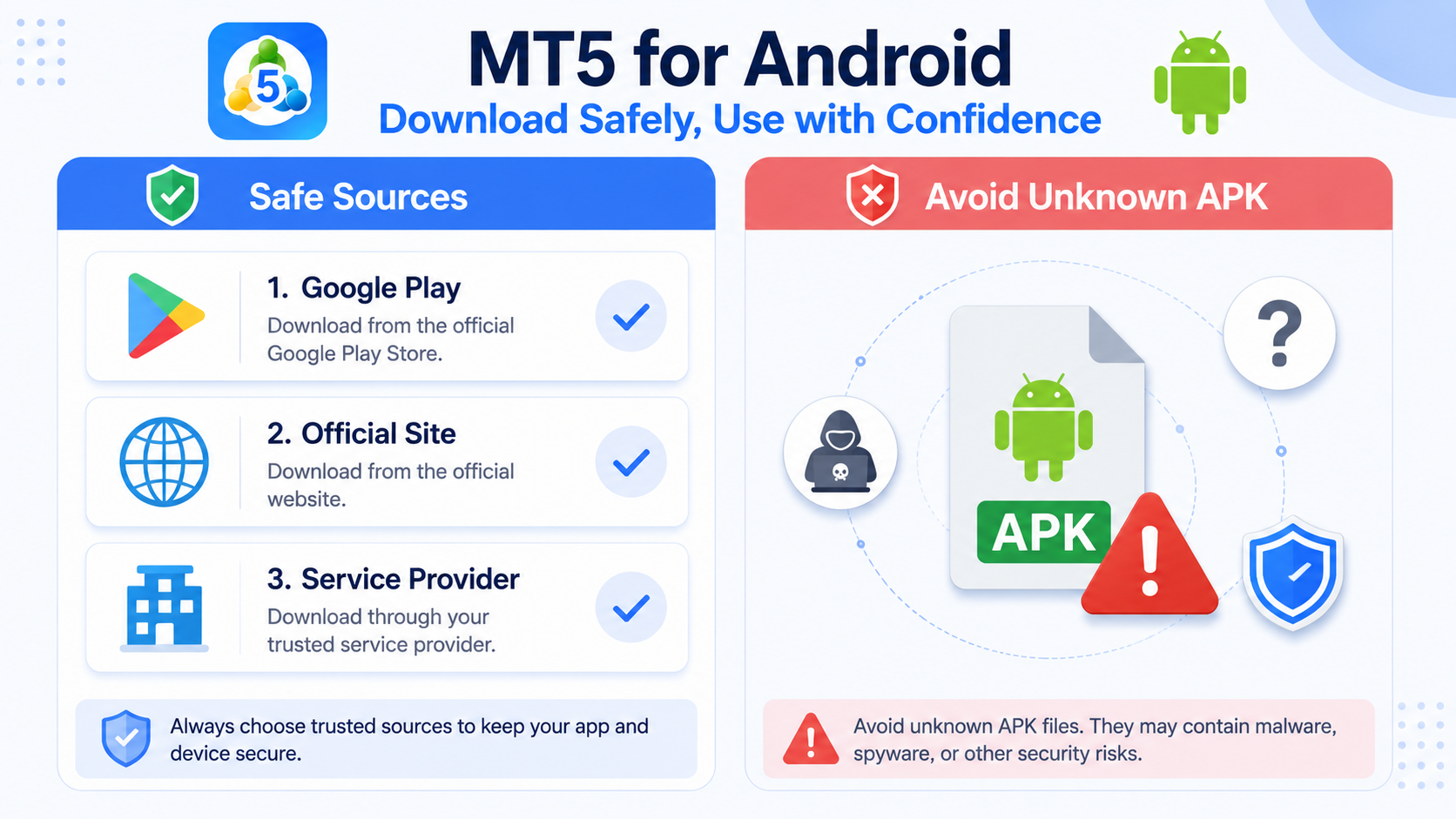
MT5 Android版を入手する方法は、主に3つあります。
第一に、Google Playからです。MetaTrader 5 の公式 Android ヘルプによると、Google Play からアプリをダウンロードするか、デバイス上の Play ストアアプリ内で検索して入手できます。
第二に、公式 MetaTrader 5 ダウンロードページからです。Android版のダウンロードオプションが用意されており、APKやさまざまな Android デバイス向けの関連エントリが含まれています。
第三に、ブローカーまたは口座サービスプロバイダーが提供するダウンロードリンクからです。一部のブローカーは独自の MT5 ダウンロードページを用意しており、インストール後に適切なサーバーを見つけやすくなる場合があります。
MT5は取引ターミナルソフトウェアであり、ブローカーでも取引口座でもありません。MetaQuotesはソフトウェア会社であり、ブローカー業務や投資サービスは提供していません。MT5のダウンロードとインストールはアプリを準備するだけです。ログインできるかどうかは、口座番号、パスワード、サーバー名、権限によって異なります。
MT5 Android版をダウンロードする前に準備すること
ダウンロードする前に、以下の基本事項を確認してください。
スマートフォンのOSを確認する
Androidスマートフォンまたはタブレットを使用していることを確認してください。OSが古すぎる場合、インストール失敗、更新エラー、動作の不安定さが発生する可能性があります。
公式 Android ヘルプによると、Google Play から MetaTrader 5 をインストールし、アイコンをタップして起動する必要があります。ストアでデバイスが非対応と表示される場合は、OSバージョン、ストアの地域設定、デバイス環境を確認してください。
ネットワーク接続を確認する
ダウンロード、インストール、ログイン、サーバーへの接続には、すべてネットワークが必要です。接続が不安定だと、ダウンロード失敗、サーバーの読み込み遅延、相場情報の更新停止、ログインエラーなどが発生する可能性があります。
ダウンロードとインストールには、安定した Wi-Fi またはモバイルデータ通信を使用してください。インストール後に接続できない場合は、Wi-Fi とモバイルデータ通信を切り替えてみてください。
信頼できるダウンロード元を確認する
MT5は口座ログインや取引操作を扱うため、Google Play、公式 MetaTrader 5 サイト、ブローカーのダウンロードページなど、信頼できるソースを使用してください。
不明なインストーラー、改変されたアプリ、第三者による再パッケージ版は避けてください。明確で公式のソースを使用すると、後からのトラブルシューティングが容易になります。
口座情報を準備する
インストール後にログインする予定がある場合は、口座番号、パスワード、サーバー名を用意しておいてください。
まずインターフェースだけを確認したい場合は、ログインをスキップして、下部メニュー、相場情報、チャート、設定を確認してから、口座接続について学ぶこともできます。
MT5 Android版のダウンロード方法
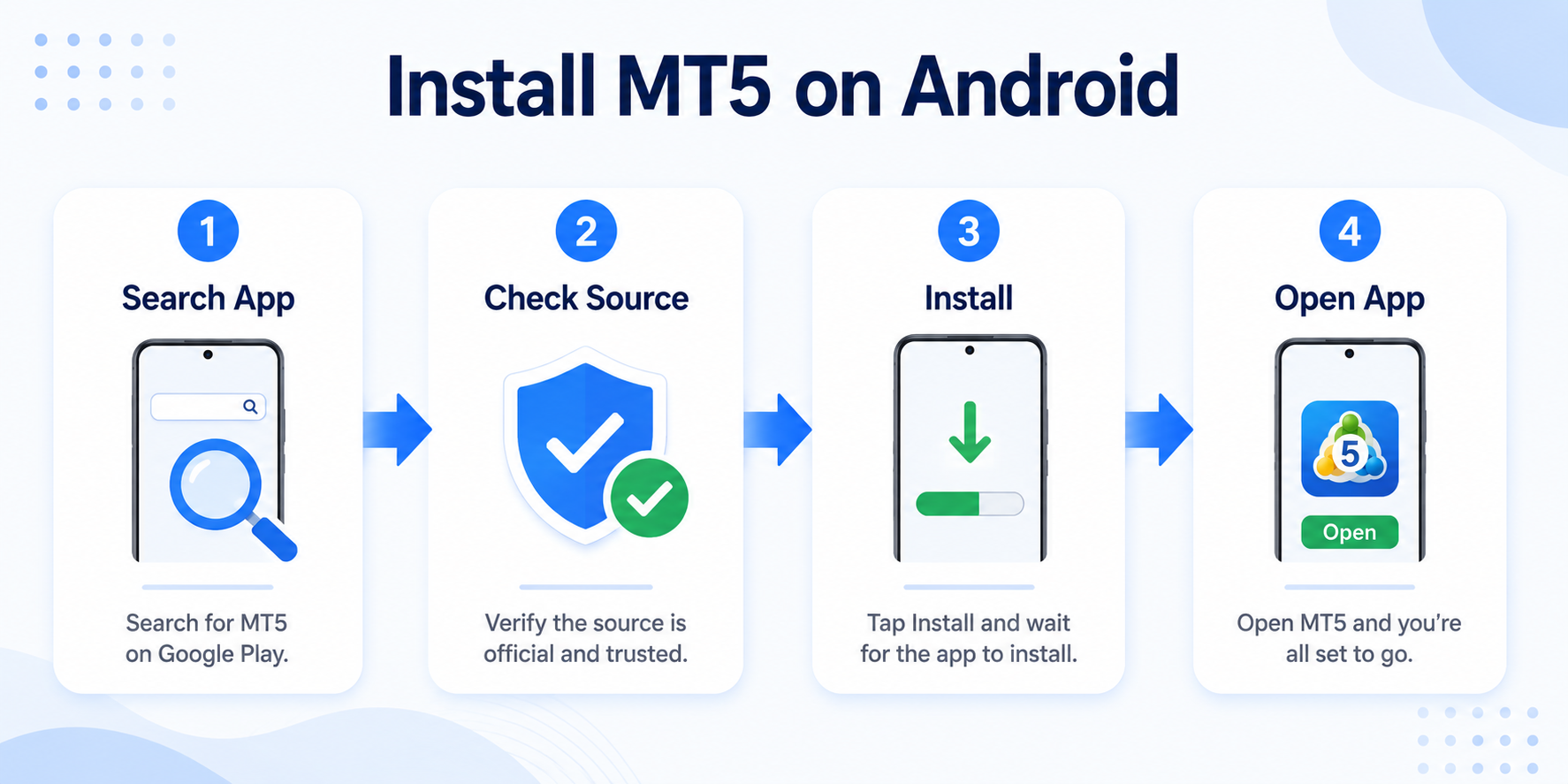
ステップ1:アプリストアまたは公式ダウンロードページを開く
デバイスで Google Play が利用できる場合は、Play ストアを開き、「MetaTrader 5」または「MT5」を検索してください。
Google Play が利用できない場合は、公式 MetaTrader 5 ダウンロードページにアクセスし、Android版、APK、その他の Android 向けオプションを選択してください。公式ページには、Android、Huawei AppGallery、APKなどのモバイルダウンロード方法が掲載されています。
ステップ2:アプリ名と開発者を確認する
インストールする前に、アプリ名が MetaTrader 5 であること、開発者が MetaQuotes Software Corp. であることを確認してください。
ストアには類似したアプリが表示される場合があります。アイコンやキーワードだけでインストールしないでください。
ステップ3:「インストール」をタップする
アプリの詳細を確認したら、「インストール」をタップしてください。システムが自動的にダウンロードとインストールを行います。
ダウンロード中はネットワークを安定させてください。ネットワークの切り替えや、ダウンロード途中でのストアの終了は避けてください。速度が遅い場合は、安定した接続を待ってから再試行してください。
ステップ4:インストール完了を待つ
インストールが完了すると、ホーム画面またはアプリ一覧に MetaTrader 5 のアイコンが表示されます。アイコンをタップしてアプリを起動してください。
アイコンが見つからない場合は、アプリドロワーで「MetaTrader 5」または「MT5」を検索してください。
APKでMT5 Android版をインストールする際の注意点
一部の Android デバイスでは Google Play を利用できません。その場合、APKファイルを使用して MT5 をインストールすることがあります。
APKを使用する場合は、公式 MetaTrader 5 ダウンロードページから入手したファイルを優先してください。公式サイトには、スマートフォンとタブレット向けの APK エントリが用意されています。
APKでインストールする際は、以下の点に注意してください。
- APKの入手元が信頼できることを確認してください。
- 不明な第三者パッケージは使用しないでください。
- ファイルが完全にダウンロードされていることを確認してください。
- システムが要求するインストール権限のみを付与してください。
- インストール後は、不要な「提供元不明のアプリ」権限を無効にしてください。
- システムがリスクについて警告する場合は、入手元を確認し、不審なファイルを無理にインストールしないでください。
Google Play が利用できる場合は、ストアからのインストールを優先してください。APKは主に、Play ストアにアクセスできないデバイスで、ファイルの入手元を確認できる場合に使用します。
MT5 Android版のインストール手順
ステップ1:インストールの入口を見つける
Google Play の場合は、ストアで「インストール」をタップすれば、残りはシステムが処理します。
APKの場合は、ファイルマネージャーまたはブラウザのダウンロードフォルダでファイルを見つけてください。
ステップ2:プロンプトが表示されたらインストールを許可する
一部のスマートフォンでは、ブラウザまたはファイルマネージャーから提供元不明のアプリをインストールするかどうかを尋ねられます。ファイルの入手元を信頼できる場合のみ続行してください。
パッケージについて不明な点がある場合は、続行しないでください。
ステップ3:インストールを完了する
「インストール」をタップし、処理が完了するまで待ってください。繰り返しタップしたり、途中でインストーラーを閉じたりしないでください。
インストールに失敗した場合は、ストレージ容量、OSバージョン、パッケージの整合性、アプリの権限を確認してください。
ステップ4:MT5 Android版を開く
MetaTrader 5 のアイコンをタップしてください。初回起動時には、デモ口座を開く、リアル口座を作成する、既存の口座にログインする、のいずれかを選択できます。
公式 Android ヘルプによると、初めて利用する方は、デモ口座を開く、リアル口座を開く、既存の口座にログインする、のいずれかを選択できます。
インストール後に確認すること
MT5 Android版をインストールした後は、以下の基本確認を行ってください。
アプリは正常に起動しますか?
MetaTrader 5 のアイコンをタップし、アプリが起動することを確認してください。起動しない場合は、スマートフォンの再起動、キャッシュのクリア、信頼できるソースからの再インストールを試してください。
ネットワークは正常に動作していますか?
アプリは起動するがサーバーが読み込まれない、相場情報が表示されない、ログインに失敗する場合は、接続状況を確認してください。Wi-Fi とモバイルデータ通信を切り替えて、環境が原因かどうかを確認してください。
主要画面は正しく表示されますか?
下部メニューと主要エリアを確認してください。MT5 Android版には、相場情報(Quotes)、チャート(Charts)、取引(Trade)、履歴(History)、設定(Settings)があり、それぞれ相場情報、チャート、取引、履歴、アプリ設定に対応しています。
ログインは必要ですか?
すでに口座をお持ちの場合は、「既存の口座にログイン」を選択してください。口座がない場合は、デモオプションを試すか、まずインターフェースを確認してください。
インストールが成功しても、ログインが成功するとは限りません。正しい口座、パスワード、サーバー名が依然として必要です。
MT5 Android版の主要画面の概要
インストール後は、以下の主要エリアに慣れてください。
相場情報(Quotes)
相場情報画面には、取引銘柄の価格が表示されます。利用できる銘柄は、口座とサーバーによって異なります。
銘柄が表示されない場合は、銘柄マネージャーで追加してください。アプリに不具合があると判断する前に、口座とサーバーがその銘柄に対応していることを確認してください。
チャート(Charts)
チャートには、価格の動きとローソク足が表示されます。モバイルアプリは、インタラクティブなチャート、テクニカル指標、描画オブジェクトに対応しています。
初心者の方は、まずチャートを開き、銘柄の切り替え、時間足の変更から始め、テクニカル指標は段階的に追加することをおすすめします。
取引(Trade)
取引エリアには、口座状況、ポジション、注文が表示されます。残高、有効証拠金、証拠金、建玉中または保留中の注文などが含まれます。
まだ取引を行わない場合でも、この画面で口座情報がどのように表示されるかを理解するのに役立ちます。
履歴(History)
履歴には、完了した取引を含む過去の口座活動が一覧表示されます。過去の操作を振り返る際に便利です。
設定(Settings)
設定には、アプリのオプション、メッセージ、ログ、その他の項目が含まれます。言語の変更、ログの確認、接続のトラブルシューティングに使用します。
MT5 Android版をインストールした後のログイン方法
ログインには、通常、口座番号、パスワード、サーバー名の3つが必要です。
口座とパスワードは、ブローカーまたはサービスプロバイダーから提供されます。サーバー名は口座と一致している必要があります。サーバーの選択が誤っていると、認証情報が正しくてもログインできない場合があります。
ログイン時には、以下を確認してください。
- 口座番号が完全であること。
- パスワードが正しいこと(大文字・小文字を含む)。
- サーバー名が口座と一致していること。
- リアル口座にデモサーバーを選択していないこと(またはその逆)。
- 現在のネットワークでスマートフォンがサーバーに到達できること。
ログイン失敗は、必ずしもインストールの不具合を意味するわけではありません。多くの場合、原因は認証情報、サーバー、またはネットワークにあります。
MT5 Android版のインストールに失敗した場合はどうすればよいですか?
インストールに失敗した場合は、以下を確認してください。
スマートフォンのOSバージョン
OSが古いと、インストールがブロックされたり、動作が不安定になったりする場合があります。ストアでデバイスの非対応が報告されていないか確認してください。
ストレージ容量
ストレージが不足していると、ダウンロードやインストールが中断される場合があります。空き容量を確保してから再試行してください。
ネットワーク環境
ネットワークが不安定だと、不完全なパッケージが生成される場合があります。Wi-Fi またはモバイルデータ通信を切り替えて、再ダウンロードしてください。
パッケージの入手元
APKでインストールする場合は、ファイルが完全であり、信頼できるソースから入手したものであることを確認してください。破損したファイルは、解析やインストールに失敗する場合があります。
システム権限
一部のデバイスでは、ストア、ブラウザ、またはファイルマネージャーにアプリのインストール権限が必要です。権限がないと、インストールが進まない場合があります。
MT5 Android版をダウンロード後に起動できない場合はどうすればよいですか?
インストール後にアプリが起動しない場合は、以下を試してください。
- スマートフォンを再起動し、再度アプリを開いてください。
- アプリが完全にインストールされていることを確認してください。
- OSバージョンが要件を満たしているか確認してください。
- ストレージ容量を確保してから再試行してください。
- セキュリティソフトがアプリをブロックしていないか確認してください。
- アンインストールし、信頼できるソースから再インストールしてください。
アプリは起動するが接続が表示されない、サーバーが読み込めない、ログインに失敗する場合は、何度も再インストールするのではなく、ネットワーク、サーバー、口座情報のトラブルシューティングを行ってください。
MT5 Android版とデスクトップ版の違い
どちらも MetaTrader 5 ターミナルですが、用途が異なります。
Android版は、外出先での相場情報、口座状況、チャート、アラートのモニタリングに適しています。デスクトップ版は、長時間のチャート作業、複数ウィンドウ、テンプレート、より充実した機能に適しています。
利用習慣に基づいて選択してください。スマートフォン中心の方は Android版から始められます。体系的にチャートとテクニカル指標を学びたい方は、デスクトップ版も併用することをおすすめします。
ログインのロジックはデバイス間で類似しています。口座、パスワード、サーバーが一致している必要があります。ターミナルのバージョンが変わっても、口座とサーバーの関係は変わりません。
MT5 Android版をダウンロードする初心者向けのヒント
MT5 Android版をダウンロード・インストールする際は、以下の点に注意してください。
- Google Play、公式サイト、ブローカーのダウンロードページを優先してください。
- 不明なインストーラーは使用しないでください。
- インストール前にOSバージョンとネットワークを確認してください。
- インストール後、アプリが正常に起動することを確認してください。
- ログイン前に口座、パスワード、サーバーを準備してください。
- インストールが成功しても、ログインが成功するとは限りません。
- 問題が発生した場合は、ダウンロード、インストール、起動、ログイン・接続のどの段階の問題かを判断してください。
これらの手順に従うことで、インストール失敗、ログインエラー、混在したトラブルシューティングによる混乱を減らせます。
よくある質問
MT5 Android版は無料ですか?
MT5 Android版は、通常 Google Play から無料でダウンロード・インストールできます。ログインできるか、特定の銘柄を表示できるか、特定の機能を利用できるかは、ブローカーまたはサービスプロバイダーによって異なります。
MT5 Android版をダウンロードしたら、すぐに取引できますか?
必ずしもそうとは限りません。MT5のインストールはソフトウェアを準備するだけです。有効な口座と、正しいログイン情報、パスワード、サーバー情報が必要です。
アプリストアでMT5が見つからない場合はどうすればよいですか?
ストアの地域設定、OSバージョン、ネットワークを確認してください。公式 MetaTrader 5 ダウンロードページから、Android版、APK、Huawei AppGallery のオプションを利用できます。
インストールに失敗したら、スマートフォンが使えなくなるのでしょうか?
必ずしもそうとは限りません。原因として、OSバージョン、ストレージ容量、ネットワーク、不完全なパッケージ、権限設定などが考えられます。一つずつ順番にトラブルシューティングしてください。
Android版MT5にログインできない場合はどうすればよいですか?
口座認証情報、サーバー名、ネットワーク接続の順に確認してください。
ご利用にあたって
本記事は、MT5 Android版のダウンロードとインストールに焦点を当てており、モバイル版を初めて利用する方を対象としています。
MT5は、相場情報、チャート、関連操作のための取引ターミナルソフトウェアです。取引口座ではなく、投資助言や収益保証も提供しません。取引ソフトウェアおよびサービスの利用は、十分に注意し、自己責任で行ってください。
MT5 Android版をインストールした後は、iPhoneをお使いの方は MT5 iPhone版のダウンロード方法|iOSインストールガイド をご覧ください。Windowsをお使いの方は、 MT5デスクトップ版のダウンロード方法|Windowsインストールチュートリアル をご参照ください。