
インストールとセットアップ
MT5 iPhone版のダウンロード方法|iOSインストールガイド
本ガイドでは、iPhoneおよびiPad向けMT5のダウンロード方法、App StoreからのMetaTrader 5のインストール手順、インストール後のアプリ起動方法、初心者向けのダウンロード・インストール・ログインに関するよくある問題への対処法を解説します。
iPhone向けMT5は、iPhoneおよびiPad向けのMetaTrader 5モバイル版です。iPhoneにMT5をインストールすると、相場の確認、チャートの表示、口座へのログイン、取引履歴の確認、関連する取引操作などを行えます。
デスクトップ版と比べると、iPhone向けMT5はモバイル利用に適しています。パソコンから離れているときでも、スマートフォンで口座状況の確認、相場の動きの監視、チャートの閲覧、履歴の確認ができます。初心者の方にとって、iPhone版は比較的シンプルなレイアウトのため、より多くの機能を試す前に、基本的な画面と口座ログインを学ぶのに適しています。
公式MetaTrader 5ページでは、ユーザーはiPhoneまたはiPadにモバイルアプリをインストールでき、App Storeからダウンロードできると説明されています。App Storeの掲載情報では、MetaTrader 5はMetaQuotes Software Corp.が提供しており、現在iOS 15.0以降が必要です。
本ガイドは、初心者の方にも分かりやすい順序で進めます。iPhone向けMT5のダウンロード先、インストール方法、インストール後の確認項目、ダウンロード失敗、アプリが起動しない、ログイン失敗などの問題への対処法を解説します。
iPhone向けMT5はどのような方に適していますか?
iPhone向けMT5は、iPhone、iPad、またはiPod touchのユーザーに適しています。モバイルの主な利点は携帯性です。どこにいても相場、口座状況、チャート、取引履歴を確認できます。
長時間にわたる複数チャートの分析が必要な場合は、デスクトップ版の方が適しています。主にスマートフォンで相場の確認、ログイン、ポジションの確認、履歴の閲覧を行いたい場合は、iOS版の方が便利です。
iPhone向けMT5は、通常、次のような方に適しています。
- iPhoneまたはiPadのユーザー。
- 外出先で相場と口座状況を確認したいユーザー。
- モバイルで基本的なローソク足チャートとインジケーターが必要なユーザー。
- すでにデスクトップ版を利用しており、スマートフォン用の補助ツールが欲しいユーザー。
- デモ口座でMT5の基本を学びたい初心者。
スマートフォンの画面スペースは限られているため、多数のチャートや複雑なウィンドウレイアウトを同時に表示するのには向いていません。より充実したチャート分析を行う場合は、MT5デスクトップ版もあわせて学ぶことをおすすめします。
iPhone向けMT5はどこからダウンロードできますか?
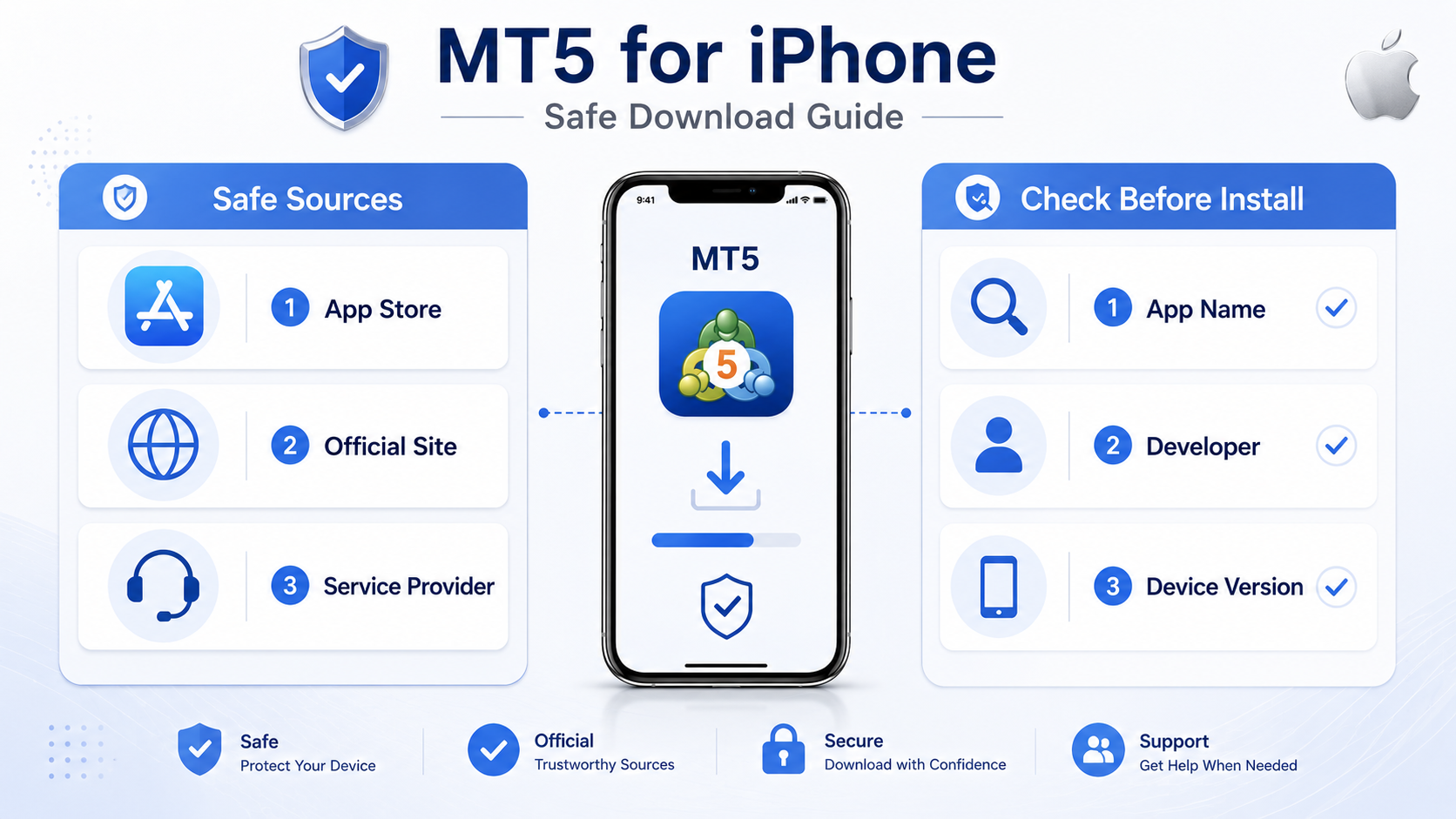
iPhone向けMT5は、主にApple App Storeからダウンロードします。iPhoneまたはiPadでApp Storeを開き、「MetaTrader 5」または「MT5」を検索し、MetaQuotes Software Corp.が提供するアプリをインストールしてください。App Storeでは金融カテゴリに掲載されています。
公式MetaTrader 5ダウンロードページからもiOS版のダウンロード入口にアクセスできます。公式ページでは、ユーザーはiPhoneまたはiPadにモバイルアプリをインストールでき、MetaTrader 5 iOS版をダウンロードできると説明されています。
すでに口座をお持ちの場合、ブローカーまたはサービス提供者がApp Storeへのリンクを含むMT5ダウンロードページを提供していることがあり、サーバー情報やログインに関する案内が含まれる場合もあります。
MT5は取引ターミナルソフトウェアであり、ブローカーでも取引口座でもありません。MetaQuotesはソフトウェア会社であり、投資やブローカー業務は提供していません。MT5のダウンロードとインストールはアプリを用意するだけです。ログインできるかどうかは、口座、パスワード、サーバー名、権限によって異なります。
iPhone向けMT5をダウンロードする前に準備すべきことは?
iPhone向けMT5をダウンロードする前に、次の基本事項を確認してください。
デバイスとOSバージョンの確認
iPhoneまたはiPadを使用していることを確認してください。App Storeの掲載情報では、MetaTrader 5にはiOS 15.0以降が必要です。iPadではiPadOS 15.0以降が必要です。
OSが古すぎる場合、ダウンロード失敗、更新の問題、非互換が発生することがあります。インストール前に設定でiOSのバージョンを確認してください。
App Storeが正常に動作するかの確認
iPhone向けMT5は通常、App Store経由でインストールします。Apple IDにサインインしており、ストアでアプリの検索とダウンロードができることを確認してください。
App Storeが開かない、検索できない、ダウンロードできない場合は、Apple ID、ネットワーク、地域、支払い認証の問題を先に解決してください。
ネットワーク接続の確認
ダウンロード、インストール、ログイン、サーバーへの接続には、すべて安定したネットワークが必要です。接続が不安定な場合、ダウンロード失敗、サーバーの読み込み遅延、相場情報の欠落、ログインエラーが発生することがあります。
ダウンロードとインストールには、安定したWi-Fiまたはモバイルデータ通信を使用してください。インストール後に接続できない場合は、Wi-Fiとモバイルデータ通信を切り替えて試してください。
口座情報の準備
インストール後にログインする予定の場合は、ログイン、パスワード、サーバー名を用意してください。
ログインせずに先にインストールしてインターフェースを確認することもできます。口座を接続する前に、下部メニュー、相場、チャート、設定を確認してください。
iPhone向けMT5のダウンロード方法
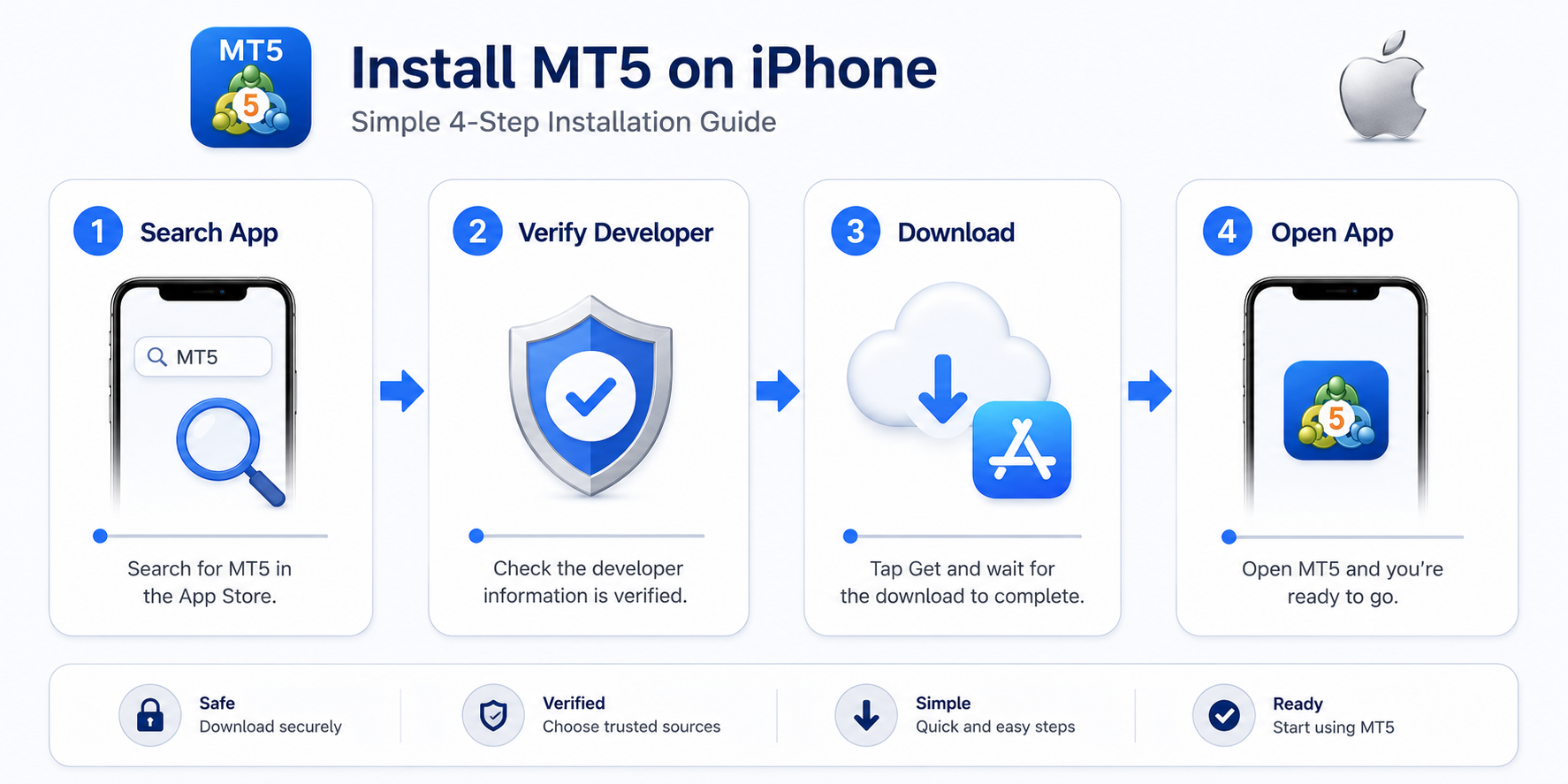
ステップ1:App Storeを開く
iPhoneまたはiPadでApp Storeを開きます。内蔵ストアで検索してください。信頼できないWebリダイレクトは避けてください。
公式MetaTrader 5ページから始めた場合でも、インストールを完了するにはApp Storeに到達する必要があります。
ステップ2:MetaTrader 5を検索する
検索ボックスに「MetaTrader 5」または「MT5」と入力してください。
類似のアプリ名が表示される場合があります。アプリ名がMetaTrader 5であり、提供元がMetaQuotes Software Corp.であることを確認してください。
ステップ3:入手またはダウンロードをタップする
アプリの詳細を確認したら、入手またはダウンロードボタンをタップしてください。Face ID、Touch ID、またはApple IDのパスワードが必要になる場合があります。
以前にインストールしたことがある場合、ボタンにクラウドアイコンが表示されることがあります。タップして再ダウンロードしてください。
ステップ4:インストール完了を待つ
ダウンロードが完了すると、MetaTrader 5のアイコンがホーム画面またはAppライブラリに表示されます。アイコンをタップしてアプリを起動してください。
アイコンが表示されない場合は、Appライブラリまたはシステム検索で「MetaTrader 5」を検索してください。
iPhone向けMT5のインストール方法
iPhoneでは、インストールはApp Storeが自動的に処理します。デスクトップのように別のインストーラーを実行する必要はありません。
ステップ1:App Storeでのダウンロード完了を確認する
ダウンロードをタップすると、iOSが自動的にアプリをインストールします。App Storeを繰り返し閉じたり、ダウンロードを複数回タップしたりしないでください。
「待機中」のままの場合は、ネットワーク、Apple IDの状態、空きストレージを確認してください。
ステップ2:ホーム画面またはAppライブラリでアプリを探す
インストール後、ホーム画面、Appライブラリ、またはSpotlight検索でMetaTrader 5を探してください。
見つからない場合、ダウンロードがまだ進行中であるか、アイコンがフォルダ内にあるか、Appライブラリにのみ存在する可能性があります。
ステップ3:iPhone向けMT5を開く
MetaTrader 5のアイコンをタップしてください。初回起動時には、ログイン、デモ口座の開設、既存口座への接続などのオプションが表示される場合があります。
ステップ4:必要に応じて通知を許可する
iOSから通知の許可を求められる場合があります。価格アラートや口座メッセージを受け取りたい場合は有効にしてください。後から設定で変更できます。
インストール後に確認すべきこと
iPhone向けMT5をインストールした後、次の基本確認を行ってください。
アプリが起動するかの確認
MetaTrader 5のアイコンをタップし、アプリが起動することを確認してください。起動しない場合は、iPhoneを再起動し、OSバージョンを確認するか、App Storeから再インストールしてください。
ネットワーク接続の確認
アプリは起動するが、サーバー、相場、ログインが失敗する場合は、接続をテストしてください。Wi-Fiとモバイルデータ通信の両方を試してください。
主要画面の確認
主要エリアを閲覧してください。App Storeの説明では、iOS版でリアルタイム相場、チャート、取引履歴、インジケーター、描画ツールが利用できると記載されています。
初心者の方は、すべての機能を探索する前に、相場、チャート、取引、履歴、設定から始めることをおすすめします。
ログインが必要かどうかの確認
口座をお持ちの場合は、認証情報でログインしてください。口座がない場合は、先にデモオプションやインターフェースを確認してください。
インストールが成功しても、ログインが保証されるわけではありません。正しい口座、パスワード、サーバー名が必要です。
iPhone向けMT5の主要画面の概要
インストール後、次の主要エリアに慣れてください。
相場
銘柄の価格を表示します。利用可能な銘柄は、口座とサーバーによって異なります。
銘柄が表示されない場合は、銘柄管理で追加してください。口座とサーバーの対応を確認する前に、アプリが故障していると判断しないでください。
チャート
価格の動きとローソク足を表示します。App Storeの説明では、ズームとスクロールが可能なインタラクティブなリアルタイムチャートが利用できると記載されています。
多数のインジケーターを追加する前に、チャートを開き、銘柄を切り替え、時間足を変更することから始めてください。
取引
口座状況、ポジション、注文を確認できます。残高、有効証拠金、建玉、保留中の注文などを表示します。
履歴
完了した取引と口座履歴を確認できます。過去の取引内容をトラブルシューティングする際に役立ちます。
設定
アプリのオプション、メッセージ、ログ、その他の項目を調整できます。言語、通知、接続の問題に役立ちます。
iPhone向けMT5で口座にログインする方法
インストール後、ログインには通常、ログイン、パスワード、サーバー名の3つの項目が必要です。
ログインとパスワードは、ブローカーまたはサービス提供者から提供されます。サーバー名は口座と一致している必要があります。サーバーの選択が誤っていると、認証情報が正しくてもログインできない場合があります。
ログイン時は、次の点を確認してください。
- ログイン番号が完全であること。
- パスワードが正しいこと(大文字と小文字を含む)。
- サーバー名が口座と一致していること。
- 誤ってデモサーバーとライブサーバー(またはその逆)を選択していないこと。
- スマートフォンのネットワークがサーバーに到達できること。
ログイン失敗は、必ずしもMT5のインストール失敗を意味するわけではありません。まず認証情報、サーバー、ネットワークを確認してください。
iPhone向けMT5のダウンロードに失敗した場合は?
ダウンロードに失敗した場合は、次の点を確認してください。
iOSバージョンの確認
古いiOSでは、現在のMetaTrader 5ビルドがインストールできない場合があります。App StoreではiOS 15.0以降が必要です。デバイスが対応している場合は、iOSを更新してください。
Apple IDとApp Storeの確認
Apple IDへのサインイン、地域制限、支払い認証、App Store全般へのアクセスを確認してください。
ストレージ容量の確認
ストレージ不足はダウンロードを妨げることがあります。掲載情報では約35 MBと表示されていますが、インストールとキャッシュには追加の空き容量が必要です。
ネットワークの確認
不安定なネットワークは、長時間の待機やダウンロードの中断を引き起こすことがあります。Wi-Fiまたはモバイルデータ通信を切り替えて再試行してください。
App Storeの地域と検索の確認
MetaTrader 5が表示されない場合は、ストアの地域、キーワード、デバイスの互換性を確認してください。iOS版の入口には公式ダウンロードページを使用してください。
iPhone向けMT5をダウンロード後に起動しない場合は?
インストール後にアプリが起動しない場合は、次を試してください。
- iPhoneを再起動し、再度アプリを開く。
- インストールが完全に完了したことを確認する。
- iOSバージョンが要件を満たしていることを確認する。
- ストレージを空けて再試行する。
- スクリーンタイムなどのシステム制限を確認する。
- アプリを削除し、App Storeから再インストールする。
アプリは起動するが接続が表示されない、またはログインが失敗する場合は、繰り返し再インストールするのではなく、ネットワーク、サーバー、口座情報をトラブルシューティングしてください。
iPhone向けMT5とAndroid版の違いは?
どちらも、スマートフォンやタブレットで相場、チャート、口座状況、履歴を確認するためのモバイル版MT5です。
主な違いはOSとダウンロードチャネルです。iPhone/iPadはApp Store経由、AndroidはGoogle Play、公式APK、その他のAndroidチャネル経由です。
お使いのデバイスに合ったバージョンを選択してください。iPhoneユーザーは本ガイドに従ってください。AndroidユーザーはMT5 Android版のダウンロード方法をご覧ください。ログインのロジックは同様です。口座、パスワード、サーバーがすべて一致している必要があります。
iPhone向けMT5をダウンロードする初心者向けのヒント
iPhone向けMT5をダウンロードしてインストールする際は、次の点に注意してください。
- App Storeまたは公式MetaTrader 5ダウンロードページを優先する。
- アプリ名がMetaTrader 5であることを確認する。
- 提供元がMetaQuotes Software Corp.であることを確認する。
- インストール前にiOSまたはiPadOSのバージョンを確認する。
- インストール後、アプリが正常に起動することを確認する。
- 口座を接続する前に、ログイン、パスワード、サーバーを準備する。
- インストールが成功しても、ログインが成功するとは限らない。
- 問題が発生した場合、ダウンロード、インストール、起動、ログイン/接続のどの問題かを判断する。
これらの手順に従うことで、ダウンロードエラー、ログイン失敗、混乱を減らせます。
よくある質問
iPhone向けMT5は無料ですか?
iPhone向けMT5は通常、無料でダウンロードできます。公式のMetaTrader 5 iPhone/iPadページでは、アプリは無料で利用でき、App Storeで提供されていると記載されています。ログインできるか、特定の銘柄を表示できるか、特定の機能を利用できるかは、ブローカーまたはサービス提供者の口座と権限によって異なります。
iPhone向けMT5をダウンロードしたら、すぐに取引できますか?
必ずしもそうとは限りません。MT5のインストールはソフトウェアを用意するだけです。App Storeの説明にも、実資金でのライブ取引には、別途金融会社またはブローカーでライブ口座を開設する必要があると記載されています。有効な口座と、正しいログイン、パスワード、サーバー情報が必要です。
iPhoneでMT5が見つからない場合はどうすればよいですか?
App Storeの地域、デバイスのOSバージョン、検索キーワードを確認してください。公式MetaTrader 5ダウンロードページからiOS版にアクセスすることもできます。
MT5 iOSのインストールに失敗したら、スマートフォンが使えなくなりますか?
必ずしもそうとは限りません。失敗の原因は、iOSのバージョン、Apple ID、App Storeの状態、ネットワークの問題、ストレージ容量などであることが多いです。順を追ってトラブルシューティングしてください。
iPhoneでMT5にログインできない場合はどうすればよいですか?
ログインの問題は、通常、口座情報、サーバー名、ネットワーク接続に関連しています。ログイン情報を確認し、サーバーが口座と一致していることを確認してから、モバイル回線の接続を確認してください。
ご利用にあたって
本記事は、iPhone向けMT5のダウンロードとインストールに焦点を当てており、モバイル版を初めて利用する方を対象としています。
MT5は、相場、チャート、関連操作のための取引ターミナルソフトウェアです。取引口座ではなく、投資助言やリターンの保証も提供しません。取引ソフトウェアとサービスは、慎重に、自己責任でご利用ください。
Androidをお使いの場合は、MT5 Android版のダウンロード方法|スマートフォンインストールチュートリアルをご覧ください。Windowsの場合は、MT5デスクトップ版のダウンロード方法|Windowsインストールチュートリアルをご覧ください。